廣告

2026 年 7 月
 12345
6789101112
13141516171819
20212223242526
2728293031  

彙整

[SQL Server]Auto Close(自動關閉) – SQL效能

文章出處:http://www.dotblogs.com.tw/jimmyyu/archive/2009/07/03/9088.aspx

這是一個曾經發生過的案例,兩年前我在客戶家處理一個效能的案子時,客戶告知:你們的系統最近跑起來比過去慢了不少,每個動作平均大約慢了2-3秒鐘,我心想:我們最近不會改了什麼東西吧。

本著追根究柢的精神,開始跟客戶喇勒:最近有人做什麼嗎?有人版更嗎?DBA有改設定嗎?MIS有做系統調整嗎?這一連串的閒聊問答,最後得到的結果很好:沒有….

根據我在客戶家處理多年問題的經驗,客戶有這種回答也是很合理的,但我直覺問題並不單純,就開始進行問題的測試,從一些現象上看起來,最後把問題轉到DB上去了,最後找到DB中有個設定被修改了,這個設定叫作Auto Close(自動關閉),詳細的內容可以看這個連結,講的蠻清楚的:http://sharedderrick.blogspot.com/2009/02/autoclose.html

針對這個設定有個地方要特別注意,在SQL Server 2000以前,Create database時,這個值預設是ON;SQL Server 2005以上的版本預設值則是OFF。


http://sharedderrick.blogspot.com/2009/02/autoclose.html

=============================================================================================================認識 SQL Server Database 資料庫選項:AUTO_CLOSE(自動關閉)

資料庫 AUTO_CLOSE 選項

選項值
說明

ON(True)

當設定為:ON 時,資料庫會完全關閉,並在最後一個使用者結束之後釋放其資源。當使用者試圖重新使用資料庫時,會自動重新開啟資料庫。例如,藉由發出 USE database_name 陳述式。

這個選項可能會造成經常存取之資料庫的效能降低,因為在每一個連接之後都會增加開啟和關閉資料庫的負擔。
而且在每一個連接之後,啟用此選項也會排清程序快取。

對於桌面資料庫而言,啟用此選項非常有用,因為它可讓您將資料庫檔案當做一般檔案來管理。您可以移動它們、複製它們來建立備份,甚至可以用電子郵件將它們傳給其他使用者。

在舊版 SQL Server 中,AUTO_CLOSE 是同步處理序,當有重複建立和中斷與 Database Engine 之連接的應用程式存取資料庫時,該處理序可能會降低效能。從 SQL Server 2005 開始,AUTO_CLOSE 處理序是非同步的;重複開啟和關閉資料庫不再降低效能。

當啟用此選項時,sys.databases 目錄檢視中的某些資料行及 DATABASEPROPERTYEX 函數會傳回 NULL,因為資料庫無法擷取資料。若要解決這個問題,請執行 USE 陳述式來開啟資料庫。

此啟用使選項也會造成,當資料庫關閉的作業執行時,會自動清除 SQL Server 執行個體的計畫快取。

若清除計畫快取會導致重新編譯所有後續執行計畫,而且可能會導致查詢效能突然暫時下降。在 SQL Server 2005 Service Pack 2 中,針對每次清除計畫快取的快取存放區,SQL Server 錯誤記錄檔會包含下列參考訊息:「由於某些資料庫維護或重新設定作業,SQL Server 的 ‘%s’ 快取存放區 (計畫快取的一部分) 發生 %d 次快取存放區排清。」只要快取發生排清,這個訊息就會每五分鐘記錄一次。

OFF(False)

當設定為:OFF 時,則在最後一個使用者結束之後資料庫仍為開啟。
資料庫鏡像需要 AUTO_CLOSE OFF。

預設值:
不論作業系統為何,當使用 SQL Server 2000 Desktop Engine 或 SQL Server Express 時,這個選項對所有資料庫是設為:ON(True);其他版本的 SQL Server 則是設為:OFF(False)。

最佳作法建議
如果經常存取資料庫,請將此資料庫的 AUTO_CLOSE 選項設定為 OFF。

啟用資料庫選項:AUTO_CLOSE的方式如下:

view plaincopy to clipboardprint?

  1. 任務1:建立資料庫 
  2. 步驟01. 執行以下範例程式碼: 
  3. USE [master] 
  4. GO 
  5. IF  EXISTS (SELECT name FROM sys.databases WHERE name = N’DB01′) 
  6. DROP DATABASE [DB01] 
  7. GO 
  8. CREATE DATABASE [DB01] ON PRIMARY
  9. ( NAME = N’DB01′, FILENAME = N’C:\DB01.mdf’ , SIZE = 3072KB , FILEGROWTH = 1024KB ) 
  10. LOG ON
  11. ( NAME = N’DB01_log’, FILENAME = N’C:\DB01_log.ldf’ , SIZE = 1024KB , FILEGROWTH = 10%) 
  12. GO 
  13. 任務2:啟用資料庫選項:AUTO_CLOSE 
  14. 步驟01. 執行以下範例程式碼: 
  15. USE [master] 
  16. GO 
  17. — 設定資料庫DB01的AUTO_CLOSE屬性為ON
  18. ALTER DATABASE [DB01] 
  19. SET AUTO_CLOSE ON WITH NO_WAIT 
  20. GO 

請參考圖1所示:

圖1:設定資料庫選項:AUTO_CLOSE

view plaincopy to clipboardprint?

  1. 或是使用SSMS(SQL Server Management Studio)管理工具 
  2. 步驟01. 執行SSMS管理工具,在「物件總管」,展開「資料庫」,點選指定的資料庫,滑鼠右鍵,選取:「屬性」。 
  3. 步驟02. 在「資料庫屬性」視窗,輸入以下的選項: 
  4. 在左邊「選取頁面」窗格,點選「選項」。 
  5. 在右邊窗格,在「其他選項」區域,在「自動」區域下,在「自動關閉」方塊部分,下拉選取「True」。 
  6. 步驟03. 點選「關閉」,完成設定。 
  7. 任務3:測試資料庫選項:AUTO_CLOSE 
  8. 步驟01. 執行以下範例程式碼數次後: 
  9. USE DB01 
  10. GO 
  11. USE master 
  12. GO 
  13. USE DB01 
  14. GO 
  15. USE tempdb 
  16. GO 
  17. USE DB01 
  18. GO 
  19. USE master 
  20. GO 
  21. 任務4. 檢視「SQL Server 記錄檔」 
  22. 步驟01. 執行SSMS管理工具,在「物件總管」,展開「管理」\「SQL Server 記錄檔」。 
  23. 步驟02. 滑鼠雙擊,開啟最新的記錄檔。 
  24. 步驟03. 在「記錄檔檢視器」,可以看到有數筆啟動此資料庫的訊息: 
  25. Starting up database ‘DB01’. 

請參考圖2所示:

圖2:訊息:啟動資料庫Starting up database

view plaincopy to clipboardprint?

  1. 任務5. 直接複製此資料庫的資料檔案 
  2. 步驟01. 使用檔案總管,在 C: 碟根目錄下,建立資料夾 C:\ArchiveDB。 
  3. 步驟02. 使用檔案總管,在 C: 碟根目錄下,選取此資料庫的檔案:DB01.mdf 與 DB01_log.ldf。 
  4. 步驟03. 複製此兩個檔案到 C:\ArchiveDB  資料夾內。 
  5. 由上,將資料庫選項:AUTO_CLOSE設定為:ON,在確認關閉後,就可以執行複製檔案。也類似於將此資料庫設定為「離線(OFFLINE)」。 
  6. 提醒您: 
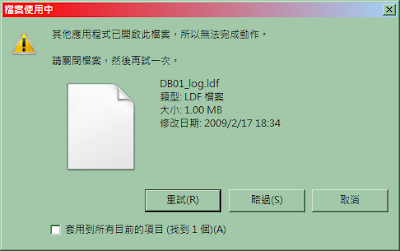
  7. 若資料庫選項:AUTO_CLOSE是設定為OFF(false)時,資料庫引擎將鎖定資料庫檔案,也無法複製或是刪除。 

請參考圖3所示:

圖3:檔案已經開啟,無法複製或是刪除

SQL Profiler

SQL查詢問題點時的好工作。

文章出處:
http://www.dotblogs.com.tw/jimmyyu/archive/2009/05/03/8280.aspx

====================================================================================

這個工具可以在SQL Server的效能工具中找到,

image

點選左上角的新增查詢,

image

輸入帳號密碼後會出現如下畫面,一般的追蹤我會先切換到[事件選取範圍]頁籤,

image

把event都反勾選,只留下RPC Completed跟SQL BatchCompleted兩個,只截取實際執行的SQL指令內容,

image

接著在SQL Profiler中我們就可以看到所有執行的SQL指令了,不管是正確的SQL或者錯誤的SQL都會被記錄,包含執行的SQL語法、所花費的時間、登入代號….

image

當我們有以下問題時:

1.懷疑有其他系統在存取我們資料庫時,可透過這個工具來檢查是否有異常的SQL指令被執行

2.無法判斷是程式問題還是SQL指令問題時,SQL指令有執行,但程式沒有反應,則可能是SQL的問題,但也可能是SQL指令的問題,可透過此工具逐步追蹤

3.系統效能不彰時,協助找出是否某一句SQL寫的不好所導致

4.客戶端除錯時,我們沒有辦法在客戶的Server上安裝VS來debug,這個工具可以提供部分資訊給我們

…..很多時候這個工具都可以幫我們解決到很多問題,所以絕對要會使用這個好用的工具才行。

[嘀咕]寫Mail該注意哪些事

文章出處:
http://www.dotblogs.com.tw/jimmyyu/archive/2009/12/16/12492.aspx


或許你沒想過,在職場上寫Mail有時候可以決定了很多事情,以下來說說寫Mail時該注意哪些事項吧,案例的部分我就儘量不提了。

這邊先列舉幾個不管是發給誰都應該要注意的事項:

1.名字請不要打錯(基本禮貌,偏偏很多人沒多留意)

2.職稱請不要叫錯(若不知道職稱,統稱長官)

3.不要有錯字

4.信件開頭請先說明寄信原因

5.如果要講的不是好事,請在Mail前先讓當事人知道,並告知他會同時寄給哪些人(避免被認為是打小報告或者在捅他,爽了一時,痛苦好一陣子)

6.重要的事情以電話為主,Mail只是留存,提高時效

7.有權責問題的信,最好同時CC給自己主管(幫忙留存做證據,但同時也請將答應別人的事情做完,不然這也是給自己增加困擾)

8.若有待辦事項,請對方回復預計的計畫與完成日期

9.告知告知再告知,避免當事人在事情揭露時才知道

下面則以一個簡單的組織來說明寄信給各個層級的成員時額外該注意哪些事情:

image

案例一:郭府城寄信給張學有

image

若今天我是郭府城,我要寄信給張學有討論業務上往來的問題,

小事情:知會自己主管–>發送給張學友,同時CC給自己主管劉的華即可;

大事情:需交由自己主管來協助發送,以下案例二。

案例二:劉的華發信給張學有

image

小事情:可直接發信與對方聯絡

大事情:電話先與張學友聯絡,討論完問題–>告知會同時Mail知會一下雙方的主管

若對方沒有意見:則發送Mail給他,CC給對方主管(王小明)與自己主管(李曉明),Mail內容重點說明目前遭遇問題與目前雙方達成的共識,記得不要抱怨

若對方有意見:需視狀況調整

案例三:劉的華發信給謝挺風

image

小事情:Mail謝挺風,CC給張學有(若對方是基層人員,尚無足夠決策能力,一定要CC給對方主管,避免有跨部門下指令的疑慮)

大事情:電話聯絡謝挺風–>若對方無法解決,請告知會直接找他主管協助–>聯絡張學有–>發Mail給張學有(可不需CC給謝挺風,由張學有自行決定)

以上三個案例其實可以簡單歸類幾個大原則:

1.Mail會出現問題大多出現在跨部門的溝通上

2.若要同時知會當事人之外的人,請讓當事人知曉,誰都不喜歡在什麼都不知道的狀況下收到這樣的Mail

3.不管你職務多高,跨部門時都不能以下對上的口氣或者做法硬來

其實寫Mail是基本功,期間的溝通與協調方式才是重頭戲,千萬不要以為Mail寄出去就沒事了,一封Mail可能衍生很多不必要的問題,要多加留意,若有人有興趣了解一下實際案例可私下找我閒聊….

當 Windows 磁碟代號 26 個不夠用的替代方案?

恩,從沒想過這個問題,今天看了IT邦幫忙,看到有人問這問題,並且有了答案,真是太棒了!!!

發現以下只有Vista後且使用NTFS格式磁碟才能使用。

http://ithelp.ithome.com.tw/question/10035953?tag=nl.daily

=============================================================================================================
各位前輩好,
請問一下,有沒有這種工具,能將網芳資料夾(Linux Samba/Windows 2003 Server/WinXP)等等分享出來的資料夾,掛載在本機端 Vista 的 C:\L001, W002, W003 資料夾中?
例如:
Linux Samba 分享出 L001 資料夾。
Windows 2003 Server 分享出 W002 資料夾。
Windows XP 分享出 W003 資料夾。
在小弟的 Vista 的 C:\L001 資料夾,連結到上述 L001 網芳資料夾
在小弟的 Vista 的 C:\W002 資料夾,連結到上述 W002 網芳資料夾
在小弟的 Vista 的 C:\W003 資料夾,連結到上述 W003 網芳資料夾
不曉得有沒有這樣的工具呢?
小弟先謝謝大家。
=============================================================================================================

方式1:
=============================================================================================================
如果你的Vista File system 是 NTFS, 用 symbolic link 就可以.
指令 example: mklink /d c:\L001 \\server1\share1
=============================================================================================================

方式2:
=============================================================================================================
簡單來說, 就是直接拉網路資料夾捷徑到本機內
通常我都是在桌面建個"自訂網芳"目錄, 裡面都是放網芳捷徑, 不需磁碟代號.
=============================================================================================================


XP若想使用,要自行DL微軟工具 Junction ,使用上要非常小心。

下載檔案位置:http://technet.microsoft.com/en-us/sysinternals/bb896768.aspx

文章出處:
http://blog.miniasp.com/post/2009/02/Using-Junction-tool-to-make-symbolic-links-in-Windows.aspx

=============================================================================================================
玩過 Linux 的人都知道有個 ln 指令可任意建立 link ( 包括 hard links 與 symbolic links ),這是個很好用的東西,不過在 Windows 環境卻很少聽人提起有 "link" 的概念,而 Junction 就是用來建立 "link" 的工具。

"NTFS 連接點" ( NTFS junction point ) 是 NTFS 檔案系統提供的一種能力,可以讓某一個實體目錄(Target) 直接 Link (連結) 到另一個 對應的目錄(Junction Directory),這與建立「捷徑(ShortCut)」是個截然不同的概念。

你所建立的 "NTFS 連接點" 目錄跟你原本的目錄內容,完全一模一樣 (包括安全性設定),因為實際上這兩個目錄下的檔案是「完全相同」的一份資料,只是透過了 "NTFS 連接點" 建立了兩個目錄之間的連結。

而建立 "NTFS 連接點" 最大的好處就是這是一個「感覺」完全獨立的目錄,對「檔案總管」或「任何其他的程式」來說,根本不知道這目錄到底是不是一個 NTFS 連接點,而可以直接進行檔案、目錄操作。

再者,有些舊有的程式只能讀取固定目錄下的資料,若因為 C 槽硬碟空間不夠而將資料搬移後,程式可能就無法運作了,這時就可以透過 Junction 工具幫你建立 "NTFS 連接點",省時又省力!

Junction 的使用說明如下:

Junction v1.05 - Windows junction creator and reparse point viewer
Copyright (C) 2000-2007 Mark Russinovich
Systems Internals - http://www.sysinternals.com

The first usage is for displaying reparse point information, and the
second usage is for creating or deleting a NTFS junction point:

usage: junction [-s] [-q] <file or directory>
       -q     Don't print error messages (quiet)

       -s     Recurse subdirectories

usage: junction [-d] <junction directory> [<junction target>]
       -d     Delete the specified junction
       example: junction d:\link c:\winnt

舉幾個簡單的例子。若你的實體目錄在 D:\MyDocument 而你要建立一個 "NTFS 連接點" 到 C:\Profiles\User1\MyDocs 目錄的話,就可以用以下指令完成:

junction c:\Profiles\User1\MyDocs "d:\tmp\My Documents"

這時你會得到以下訊息:

Junction v1.05 - Windows junction creator and reparse point viewer
Copyright (C) 2000-2007 Mark Russinovich
Systems Internals - http://www.sysinternals.com

Created: c:\Profiles\User1\MyDocs
Targetted at: d:\tmp\My Documents

代表你已經成功建立 C:\Profiles\User1\MyDocs 目錄,而這個目錄是一個 "NTFS 連接點"。從檔案總管中,你完全無法看出這目錄到底是「真實目錄」或是「NTFS 連接點」,但你可以透過「命令提示字元模式」以 dir 指令查看此目錄是不是一個 "NTFS 連接點" (如下圖示)。
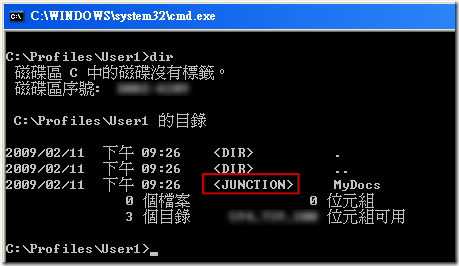
你可以透過「命令提示字元模式」以 dir 指令查看此目錄是不是一個 "NTFS 連接點"

若要刪除 "NTFS 連接點" 我發現有三種方式,要是你選錯方式,你的資料就會全部不見,所以使用上要小心謹慎,不要因為偷懶就用檔案總管進行刪除動作:

1. 使用標準的Junction 工具程式進行刪除 ( 建議用法 )

junction -d c:\Profiles\User1\MyDocs

2. 使用檔案總管進行刪除 ( 將"NTFS 連接點" 目錄丟進「資源回收筒」 ),當你用了這招刪除,事實上只是將 "NTFS 連接點" 移到「資源回收筒」而已,所以 "NTFS 連接點" 其實是還在的,所以你的來源目錄裡的檔案還會存在,不過當你「清空資源回收筒」時,包含你的原本的目錄下所有檔案都會一併被刪除!
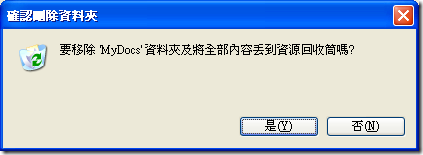
將"NTFS 連接點" 目錄丟進「資源回收筒」

3. 使用檔案總管進行刪除 ( 使用 Shift + Delete 直接刪除 ),這也是最無藥可救的方式 (其實有藥),一次刪除殆盡,包含你的原本的目錄下所有檔案都會一併被刪除!

在特別提醒一點,如果你從 "NTFS 連接點" 的上層目錄開始刪除的話,你原本資料夾下的目錄一樣會消失喔。又如果你因為使用了 "NTFS 連接點" 而「忘記」有這件事還刪除此目錄的話,那真的算你倒楣了,檔案會全數消失!

如果不放心,還是建議各位不要使用,以免檔案遺失而不自知。不過對於一些罕見的使用情境,確實是一個很棒的解決方案。

微軟工具-AccessEnum資料夾權限檢視器

這工具可以幫我們列出想看的目錄所有權限列表,方便我們查詢檢視權限是否正確,並適時的修正。

=========================================================================
AccessEnum是微軟提供協助MIS或是網管人員一個相當有用的工具
透過此一軟體可以協助我們查看資料夾或檔案所設定的權限結果
藉此我們可以修正我們所設定的權限
1. 請下載http://download.sysinternals.com/Files/AccessEnum.zip
2. 將AccessEnum.zip解壓縮到C:\AccessEnum資料夾
3. 執行AccessEnum.exe
4. 第一次執行會出現同意授權與否的畫面,請點選[Agree]
5. 接下來請選擇您想要檢視的資料夾,並點選[SCAN]鈕
6. 就會出現您所選取的資料夾權限結果
7. 請依據結果去修正您所設定的權限
=========================================================================


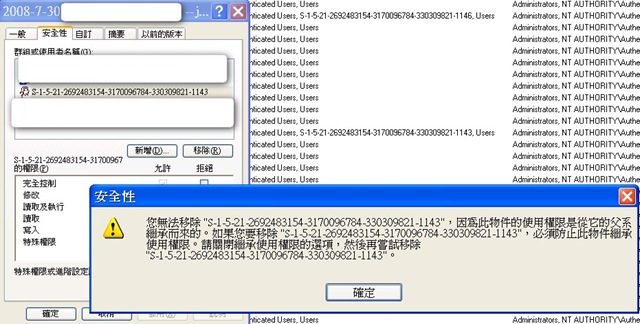
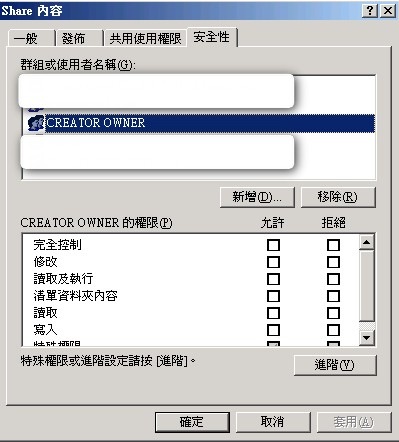
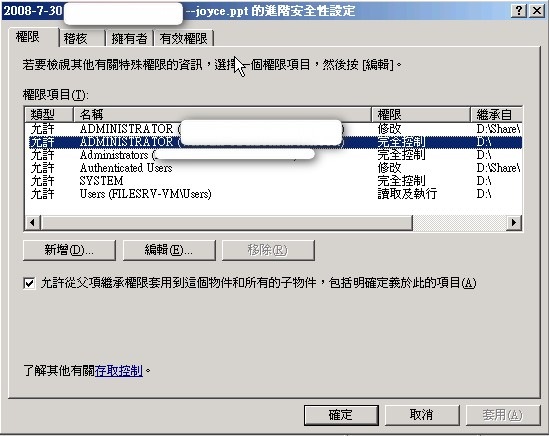
發現如果本來檔案有某人帳號的權限,結果後來將該帳號刪除後,有該帳號權限的檔案所有人顯示方式會變一串機碼,要刪會秀出是繼承權限刪不掉,這是最底層的 CREATOR OWNER 造成的,土法煉鋼的解決方式,將該檔案的擁有者修正成administrator即可,然後再將該檔案的繼承重新繼承一次,即可將奇怪機碼的使用者移除了。

1

2

4

將該檔案的擁有者修正成administrator即可

5

重新繼承後,奇怪的機碼使用者已經修正成該檔案的擁有者。

6

EXCEL儲存格的IF用法

IF(B2="","","123")

表示 B2如果等於空白,則目前所在的儲存格帶入空白,否則帶入123

簡單公式實現Excel自動編號

滿實用的!


文章出處:http://community.kingdee.com/pages/checksun/blog/archive/2008/08/12/313745.aspx

    很多時候都需要對Excel中的數據加一列序號,但由於數據的添加、刪除,導致經常要重新填充序號,非常不便,在網上看到用簡單公式即可實現自動編號,非常方便。

    我們知道,在Word中有個自動編號的功能,在Excel中我們可以使用函數來實現這個功能。

    點擊A2單元格輸入公式:=IF(B2="","",COUNTA($B$2:B2)),然後把鼠標移到A2單元格的右下方,鼠標就會變成十字形狀,按住拖拽填充到A列下面的單元格中,這樣我們在B列輸入內容時,A列中就會自動輸入序號了.   
   
    我們在打印的時候,有時需要把部分行隱藏起來進行打印,結果卻會發現序號不連續了,這時就需要讓序號調整為連續的。

    在A2單元格輸入公式:=IF(B2="","",SUBTOTAL(103,$B$2:B2)),然後拖拽到A列下面的單元格,這樣就會自動調整序號了。

VMware Workstation 7 BETA新功能簡介

雖然是舊文章,但是讓我清楚了到底多了啥功能,做了啥改變?


文章出處 http://vaemon.com/article/342.html


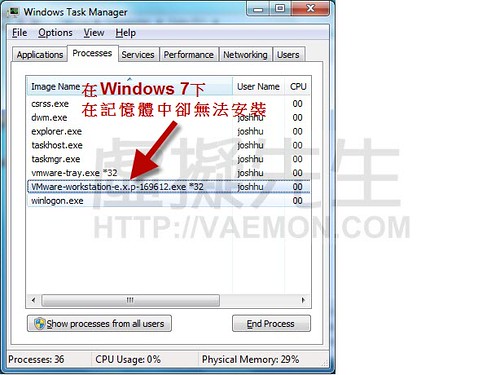
拿到了VMware Workstation 7.0 Beta,最大的改變就是支援4個以上的vCPU,並且支援Windows 7,不管是當主系統或是虛擬機。也可以直接安裝ESX4來測試。嘉許也直接安裝測試,但發現在Windows Vista和Windows 7下都無法安裝,只能安裝在Windows Server 2003之上。因此也準備開始在Windows Server 2003下測試了。

新版的VMware Workstation 7有幾個重要的特色:

1:原生支援Windows 7,當主系統或虛擬機

嘉許評:這在VMware Workstation 6.5也就有了啊,嘉許安裝了好幾個Windows 7在6.5.2中。

2:Windows 7虛擬機的WDDM圖型驅動程式

嘉許評:這很重要,正常安裝時,也是會在虛擬機中偵側到是在VMware中執行。

3:OpenGL and Shader Model 3.0 for Windows XP and Vista guests

嘉許評:OpenGL在商業3D上的應用很廣,測試時雖然不要求速度,但至少要能執行吧

4:Download VMware vSphere 4 and install ESX as a guest OS to try out the latest features.

嘉許評:從前在舊版的VMware Workstation 6.5安裝ESX要設定很多地方,這次不用了

5:Dynamically Download the latest VMware Tools package only when you need it.

嘉許評:從前也可以選擇是否要更新VMware Tools,這有什麼新意,嘉許再研究。

6:Configure your VMs to use Multi-core and 4-way CPUs.

嘉許評:這是嘉許最愛的功能,許多企業級的應用需要4個CPU才能啟動,現在四核也這麼流行,在VMware Workstation 7中更可以安裝許多從前無法測試的程式了。

7:Print from your VM without installing printer drivers. Virtual Printing courtesy of our friends at ThinPrint.

嘉許評:這很重要,不需要安裝印表機驅動程式就能印表,有點VDI的味道

8:Automatically create snapshots on scheduled intervals with AutoProtect.

嘉許評:這更重要,如果能定時做快照,那麼更不怕當機了,這也是從VDI的觀念來的。

9:Secure your Virtual Machines with 128-bit encryption.

嘉許評:在VMware Workstation上,這個功能有點太強了,但在ACE的應用上,還是可以確保IT主管對虛擬機的控制權。

10:ALSA Sound support on Linux hosts enables multiple VMs to play “music” concurrently.

嘉許評:將音效卡的資源分開是虛擬機的重要功能之一,這功能嘉許還沒試,試了再來報告。

11:Instantly pause a VM to free up system resources or dedicate horsepower to other running VMs.

嘉許評:這個功能又省電節能減碳環保,又可讓火力集中

12:The highly acclaimed Linux Virtual Network Editor user interface has been implemented for Windows users.

嘉許評:使用Linux網路管理介面給Windows使用者用,Linux的網路管理強大而複雜,可想見VMware Workstation 7的網路功能也水漲船高

從上面幾點來看,VMware Workstation 7處處見到企業應用和VDI功能的影子,讓虛擬機產品的界線越來越糢糊,但VMware Workstation是符合大部分人的硬體設備(一般個人電腦即可)和使用習慣,因此嘉許十分建議想要深入研究虛擬機技術的朋友們一定要玩熟VMware Workstation。

YouTube也可以像日本HGAME一樣有劇情可以選擇路線-戀愛養成遊戲

真是太神奇了,捷克……….


Linux下讓系統自動刪除MailWatch 30天後的LOG資料

保留30天資料。

建立連線MYSQL Shell

vi /usr/local/bin/DelMailScannerLog.sh
=====================================================
#!/bin/sh
mysql -uroot -p2duxaiux < delmail.sql >> dellog.txt
=====================================================

建立sql指令,刪除30天後的資料
vi /usr/local/bin/delmail.sql
=====================================================
use mailscanner
delete from maillog where date < DATE_SUB(curdate(), INTERVAL 30 DAY);
=====================================================

每日am12:30自動執行
=====================================================
#維護MailWatchLog 保留30天資料
30 0 * * * root /usr/local/bin/DelMailScannerLog.sh
=====================================================