
上班一早就很忙,結果接到老爸不太爽的電話,原因是網路不能上網,害老爸要開 "開心農場",沒法上線,看了一下應該是昨天在防火牆開VPN讓老姊能夠從大陸連回台灣上台灣網站的原因造成防火牆當機,已更新防火牆韌體,在測試看看吧。
老爸為了不能耕田,要跟兒子翻臉……..是不是很有趣?
|
||||||
|
上班一早就很忙,結果接到老爸不太爽的電話,原因是網路不能上網,害老爸要開 "開心農場",沒法上線,看了一下應該是昨天在防火牆開VPN讓老姊能夠從大陸連回台灣上台灣網站的原因造成防火牆當機,已更新防火牆韌體,在測試看看吧。 老爸為了不能耕田,要跟兒子翻臉……..是不是很有趣? 我回來續前緣了。 跟MOMO除了毛色外,簡直就是一個模子,也是從小就會給人衛生眼。 連睡個覺也不得安寧……….. 看到淚線就知道我是個愛哭鬼…………. 還是老話一句,夠用就好,畢竟新架構雖然效能比較好,但是耗電量相對的也不低,再來,再快的電腦還是受限在硬碟的傳輸效能………….讓小朋友出走前請三思………
分享一篇文章:Intel Core i5/i7效能比較 Dr.C:嘿嘿~ 我又來嚕~ 介紹一下製程規格~ ^^ 看完效能測試,好野人可以直上1366腳位,普通人如果要選雙核心E8400orE8500時,也許可以考慮好好愛自己(Core i5)。 嗯,多點觸控還需要很多的軟硬體配合,個人認為目前還沒有必要換W7,XP就很好用了,不過幾年後可能就不一定了,就像W98一樣,現在新軟體都不支援了,所以啥時後會有換機潮?就是當軟體開始不支援XP後,微軟想必也一直要朝這方面努力,不然W7應該也是賣不好阿…………….. 話說一套專業版的要價上萬元,可是功能上都差不多,只是畫面變漂亮的(相對硬體要夠高檔),實在是想不透有啥理由讓我花這麼多錢非換W7不可………….
文章出處:http://raindog.pixnet.net/blog/post/25988325
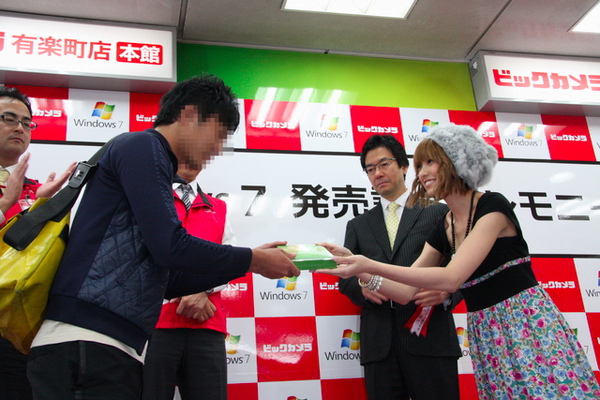
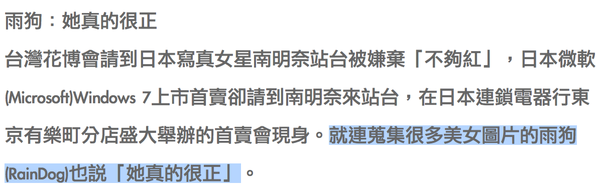
日本微軟昨(22)日在東京的有樂町舉辦 Windows 7開賣儀式,
此外, 文件出處:http://www.ym.edu.tw/cc/guidbook/oeautoreply/index.html
請注意,您必須將電腦維持在開機狀態,才能執行自動回信功能!! 1. 設定郵件規則 工具 / 郵件規則 / 郵件
於郵件規則選單下點選 新增
於新郵件規則下1.選擇規則的條件勾選 寄件者包含人員
並到 3.規則描述欄位點選包含人員
出現選擇人員視窗,點選通訊錄
選取左邊欄位之連絡人,點選寄件者按鈕將之加入規則地址欄位,最後按確定
3.規則描述欄位出現相關訊息,接下來
下拉2.選擇規則的動作欄位 scroll bar,選擇回覆時加上郵件。
利用記事本編輯回信樣本,並存成文字檔。
點選3.規則描述欄位之回覆時加上郵件之連結。
選擇剛剛儲存之回信文字檔。
3.規則描述欄位出現相關設定訊息,設定4.規則的名稱如自動回信後按確定。 選擇規則的動作可複選,例如同時選擇回信及轉信可同時將信件轉往校外信箱。
最後按確定
設定 outlook express 每隔一段時間自動收信 工具 / 選項 / 傳送及接收郵件,勾選每隔 分鐘傳送及接收郵件選項 若長時間不在辦公室,可拉長收信時間,避免造成 server 負擔 設定完成後請不要關閉電腦及 outlook express,如此方可自動回信。
要備份 MySQL 資料庫主要分為兩個方法,一是將資料庫目錄完整備份:二是使用 MySQL 內建的 mysqldump 程式。 備份資料庫目錄MySQL 預設的儲存目錄在 /var/lib/mysql 內容,底下會有以資料庫名稱的目錄,例如 mydb 目錄便應該是 mydb 資料庫的資料。
以上指令會先停止 MySQL,然後把 mydb 資料庫製作一個 taz 檔的備份,並儲存到 mydb_backup.tgz。
以上指令是先把 /var/lib/mysql/mydb 移到 /var/lib/mysql/mydb_error,然後將原先製作的備份檔解壓到 /var/lib/mysql/mydb。 mysqldump雖然以上方法十分簡單,但有一個問題存在,那就是在備份及復原時均需停止 MySQL 的運作,這樣對於實際應用十分不便。再者,這樣備份出來的檔案,如果在相同版本的 MySQL Server 應該沒有問題,但移到版本不同的 Server 則不一定可以成功復原。 因為有以上的問題,MySQL 已經內建了備份工具,它就是 mysqldump。
以上指令會使用 mysqldump 將 mydb 備份到 /backup/mydb.sql,在輸入指令後,需要輸入 MySQL 的 root 密碼。
以上指令會將 /backup/mydb.sql 備份檔復原到 mydb 裡面。如果你的 MySQL Server 不止一個資料庫,希望可以一次過將所有資料庫備份起來,可以寫一個簡單的 shell script 完成,又或者使用以下指令:
這個 –all-databases 代表所有資料庫,這樣 mysqldump 便會將所有資料庫備份到 /backup/mysql.sql。 我想這會是未來能源發展的重點,誰能研發出替代能源,誰就能掌握改寫下個世紀!
文/張嵐霆 2009-10-22 Dynario是專為手機等隨身電子裝置所設計的燃料電池組,官方售價2萬9800日圓,補充包一組5罐燃料售價3150日圓。
日本東芝(Toshiba)今日(10/22)宣布將在10月底推出該社首款燃料電池商品Dynario以及補充包,以IEC國際電氣標準協會制定的燃料電池規格為依據,首批出貨量為3000套。 嗯,真的很炫,所有的影像都可以變成3D,不過額外購買3D眼鏡、訊號同步接收器套件我想這兩樣東西應該都不便宜…………… 還有看3d會頭暈的,也不適合。
文/蘇文彬 (記者) 2009-10-22 15.6吋的5738DG採用TriDef 3D技術,使用者可依電腦使用情境需要切換2D與3D模式,在筆電上看3D相片、影片或玩3D電玩。 宏碁發表一款3D筆電Aspire 5738DG,主打行動3D相片、影片及電玩需求,國內將在11月引進。 截至PCuSER密技偷偷報,安全上就不知道了,畢竟是透過別人平台,中間是否有私自備份一份,就不得而知了,當然也可把資料壓縮後再加密也行。 ========================================================== 每當想上傳檔案到FTP 站上,就得安裝FTP軟體,但是如果是在別人家的電腦或者公共場所,不方便安裝時,該怎麼辦?沒關係,介紹你一個功能強大的網頁版FTP工具-「net2ftp」,一般FTP軟體做得到的,這個網頁版的FTP工具也都能做得到喔! Step 1.首先,連到「net2ftp」網站,若不習慣英文介面,可以先把「Language」設定為【Traditional Chinese (繁體中文)】,然後在「FTP server」欄位填寫要連結的FTP伺服器位址,並填入使用者帳號、密碼,最後按下〔Login〕鈕就能與伺服器連線。 2.接著就會順利連線到伺服器,網頁上會列出該FTP伺服器上的資料夾名單,此時就可以開始進行上傳或下載的動作。從下方清單選擇要上傳的路徑,然後按下〔上傳檔案〕鈕。 3.在上傳的頁面上,按下〔選擇檔案〕並開啟你想上傳的檔。若檔案不多可一個一個單獨選取,或者可將要上傳的資料夾變成一個壓縮檔,利用右邊的〔選取檔案〕鈕直接幫你解壓縮並傳送。全部選取完畢後按下上方的綠色勾勾就開始上傳了。 4.上傳成功後,會顯示你上傳的檔案有無問題以及檔案已經成功傳送到哪個路徑,可繼續選擇要上傳的檔案,或者按下藍色的箭頭,回到上一頁。上傳的檔案有些限制,像是可上傳檔案體積最大為5MB,且若發現FTP上有重複檔案會直接覆蓋等。
|
||||||
|
Copyright © 2026 No Money No Honey - All Rights Reserved |
||||||















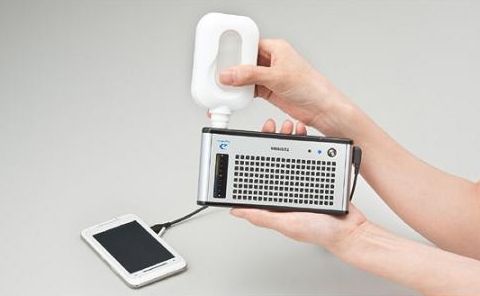 Dynario(中)、專用補充包(上)與充電狀態的圖示
近期留言